
Wir starten die Navigation auf Mappy, nehmen die Straße und am ersten Kreisverkehr: nichts. Kein Wort, keine Warnung. Das Telefon zeigt zwar die Karte an, die blaue Route ist vorhanden, aber die Sprachausgabe bleibt stumm. Das Problem liegt selten an der App selbst. In den meisten Fällen ist es eine Audioeinstellung des Telefons, ein falsch eingestellter Bluetooth-Modus oder eine Systemeinstellung, die die Sprachausgabe blockiert.
Audio-Profil des Telefons: die Einstellung, die Mappy nicht kontrolliert
Bevor wir irgendetwas in der App ändern, überprüfen wir die Lautstärke des Telefons während der Navigation. Sowohl auf Android als auch auf iOS ist die „Medien“-Lautstärke von der Klingeltonlautstärke getrennt. Die Lautstärke mit den physischen Tasten außerhalb der Navigation zu erhöhen, passt oft den falschen Regler an.
Die zuverlässige Methode: eine Route auf Mappy starten und dann die seitlichen Lautstärketasten drücken. Der Regler, der auf dem Bildschirm angezeigt wird, sollte dem Medien- oder Navigationsfluss entsprechen. Bei einigen Android-Oberflächen (Samsung, Xiaomi) muss man das Lautstärkepanel ausklappen, um den Medienlautstärkeregler zu sehen, der von dem für Anrufe und Benachrichtigungen getrennt ist.
Eine häufige Falle beim iPhone: Der seitliche Stumm-Schalter schaltet auch die Sprachanweisungen der Navigation aus. Man kann durchaus visuelle Benachrichtigungen erhalten und glauben, dass der Ton funktioniert, während die Audioausgabe physisch stummgeschaltet ist. Das Umlegen des Schalters und das erneute Starten der Navigation reicht in der Regel aus, um die Stimme wiederherzustellen.
Für diejenigen, die versuchen, den Ton auf Mappy zu aktivieren, ohne dass es trotz korrekter Lautstärke funktioniert, liegt das Problem oft eine Stufe weiter, in den Bluetooth-Einstellungen oder der TTS-Stimmkonfiguration.

Drei Klangmodi in Mappy: welcher ist auf Ihrem Bildschirm aktiv
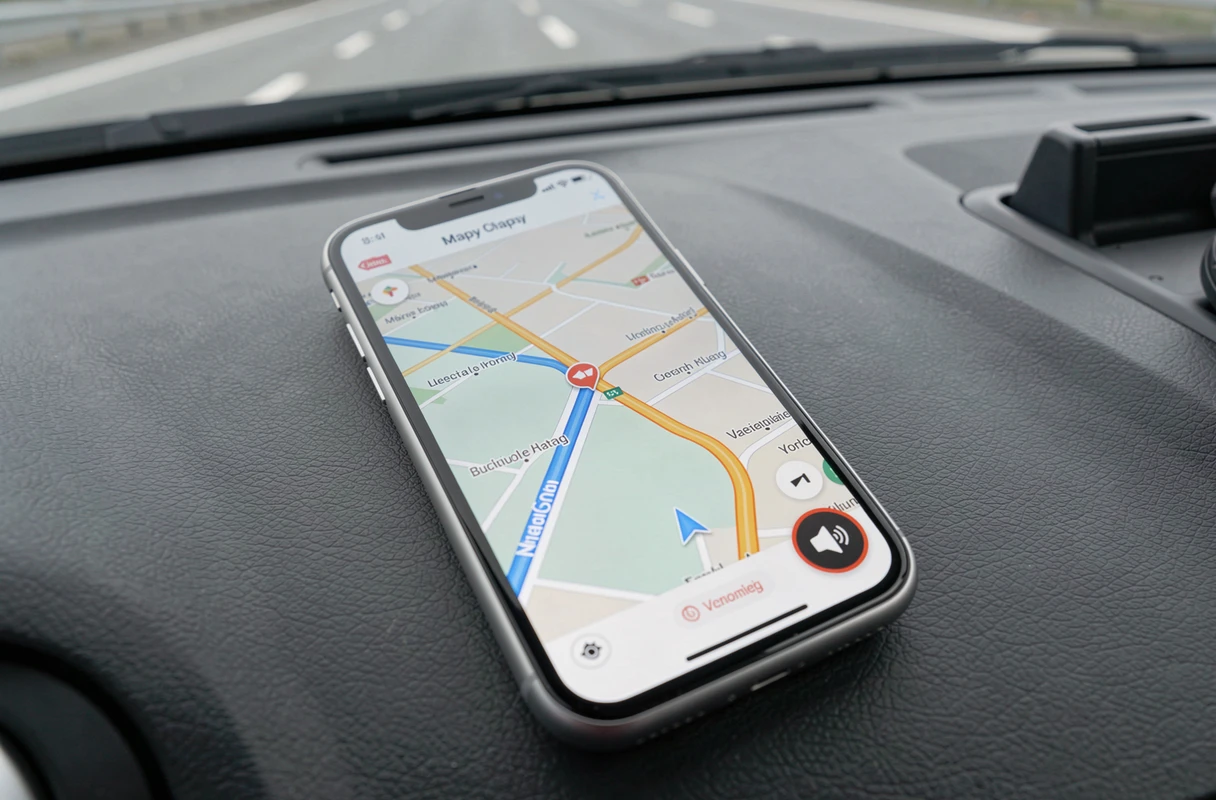
Das Lautsprechersymbol, das während der Navigation sichtbar ist, funktioniert nicht einfach als Ein/Aus-Taste. Mappy bietet tatsächlich drei verschiedene Zustände an, und sie zu verwechseln erklärt viele Enttäuschungen.
- Durchgestrichener Lautsprecher (Ton stumm): keine Audioausgabe, keine Richtungsanweisung, keine Radar- oder Stauwarnung. Die Navigation erfolgt rein visuell.
- Lautsprecher mit Ausrufezeichen (nur Warnungen): Mappy gibt nur Warnsignale (Vorfälle, Gefahrenzonen) aus, diktiert jedoch keine Abbiege- oder Autobahnausfahrten.
- Voller Lautsprecher (vollständige Navigation): alle Sprachanweisungen sind aktiv, zusätzlich zu den Warnungen. Dies ist der Modus, der für eine kontinuierliche Sprachnavigation ausgewählt werden sollte.
Man tippt auf das Symbol, um von einem Zustand in den anderen zu wechseln. Der Wechsel erfolgt sofort, ohne dass die Route neu gestartet werden muss. Wenn man sich im Modus „nur Warnungen“ wiederfindet, ohne ihn gewählt zu haben, liegt das oft daran, dass man das Symbol beim Abstellen des Telefons auf seinem Halter berührt hat.
Bluetooth und das im Fahrzeug integrierte System: die am meisten unterschätzte Reibungsquelle
Wenn das Telefon über Bluetooth mit dem Audiosystem des Fahrzeugs verbunden ist, sollten die Sprachanweisungen von Mappy über die Lautsprecher des Fahrzeugs ausgegeben werden. In der Praxis hängt es von der Installation ab.
Erster Fall: Der Navigationssound wird korrekt an das Autoradio übertragen, aber die Lautstärke der Bluetooth-Quelle ist im Fahrzeug sehr niedrig eingestellt. Man hört die Musik richtig, weil man die Medienlautstärke erhöht hat, aber der GPS-Navigationsfluss verwendet einen separaten Audio-Kanal in einigen integrierten Systemen. Man muss die Lautstärke anpassen, während eine Sprachanweisung ausgegeben wird, nicht während der Musikwiedergabe.
Zweiter Fall: Bluetooth ist verbunden, aber das Telefon sendet den Navigationssound über seinen eigenen Lautsprecher, anstatt ihn an das Fahrzeug zu übertragen. Auf Android sollte man in den Bluetooth-Einstellungen des Telefons überprüfen, ob die „Audio-Medien“-Ausgabe für das gekoppelte Gerät aktiviert ist. Auf iOS wechselt die Ausgabe manchmal automatisch, manchmal nicht, je nach Modell des Autoradios.
Den Ton auf den Lautsprecher des Telefons erzwingen
Wenn das System des Fahrzeugs die Anweisungen nicht korrekt wiedergibt, bleibt die schnellste Lösung, Bluetooth vorübergehend auf dem Telefon zu deaktivieren. Der Sound von Mappy wird sofort über den internen Lautsprecher wiedergegeben. Man verliert die Wiedergabe über die Lautsprecher des Fahrzeugs, erhält aber eine hörbare Navigation. Die Rückmeldungen variieren diesbezüglich je nach Fahrzeugmodell und Android-Version.
Abwesende oder fremdsprachige TTS-Stimme: Sprachausgabe konfigurieren
Mappy verfügt nicht über eine eigene Sprachengine. Die App verwendet die installierte Text-to-Speech-Stimme (TTS) des Betriebssystems des Telefons. Wenn keine französische Stimme installiert ist oder wenn die Standardsprache eine andere ist, bleibt Mappy stumm oder spricht die Anweisungen unverständlich aus.
Auf Android befindet sich die Einstellung unter Einstellungen > System > Sprache und Eingabe > Sprachausgabe (der genaue Pfad variiert je nach Hersteller). Dort überprüft man, ob die ausgewählte TTS-Engine (Google, Samsung oder andere) über eine heruntergeladene französische Stimme verfügt. Ein Druck auf „Beispiel anhören“ bestätigt, dass die Engine funktioniert.
Auf iOS ist der Pfad Einstellungen > Allgemein > Bedienungshilfen > VoiceOver > Sprache > Standardsprache. Man wählt Französisch aus. Das Ändern der TTS-Stimme erfordert keine Neuinstallation von Mappy: Es reicht aus, die App zu schließen und sie neu zu starten, damit die neue Stimme berücksichtigt wird.
Kurze Checkliste, wenn Mappy nicht spricht
Statt alles blind zu testen, gehen wir in dieser Reihenfolge vor, vom wahrscheinlichsten bis zum am wenigsten häufigen:
- Überprüfen, ob der Stumm-Schalter (iPhone) deaktiviert ist oder ob der Nicht stören-Modus ausgeschaltet ist.
- Während der Navigation die Lautstärke mit den physischen Tasten erhöhen und bestätigen, dass der Medienregler sich bewegt.
- Das Lautsprechersymbol in Mappy antippen und sicherstellen, dass es im Modus vollständige Navigation ist (nicht im Modus nur Warnungen oder stumm).
- Wenn Bluetooth aktiv ist, testen, indem man es deaktiviert, um die Quelle des Problems zu isolieren.
- In den Systemeinstellungen überprüfen, ob eine französische TTS-Stimme installiert und ausgewählt ist.
Dieser Diagnoseweg deckt die große Mehrheit der Fälle ab. Wenn der Ton nach diesen fünf Schritten weiterhin fehlt, ermöglicht eine Deinstallation und anschließende Neuinstallation von Mappy, mit den Standardeinstellungen der App, einschließlich der Audioausgabe, neu zu starten.