
Si avvia la navigazione su Mappy, si prende la strada e al primo rotonda, nulla: nessuna parola, nessun avviso. Il telefono mostra la mappa, il tracciato blu è presente, ma la guida vocale rimane muta. Il problema raramente proviene dall’app stessa. Nella maggior parte dei casi, si tratta di un’impostazione audio del telefono, di una modalità Bluetooth mal configurata o di un’impostazione di sistema che blocca la sintesi vocale.
Profilo audio del telefono: l’impostazione che Mappy non controlla
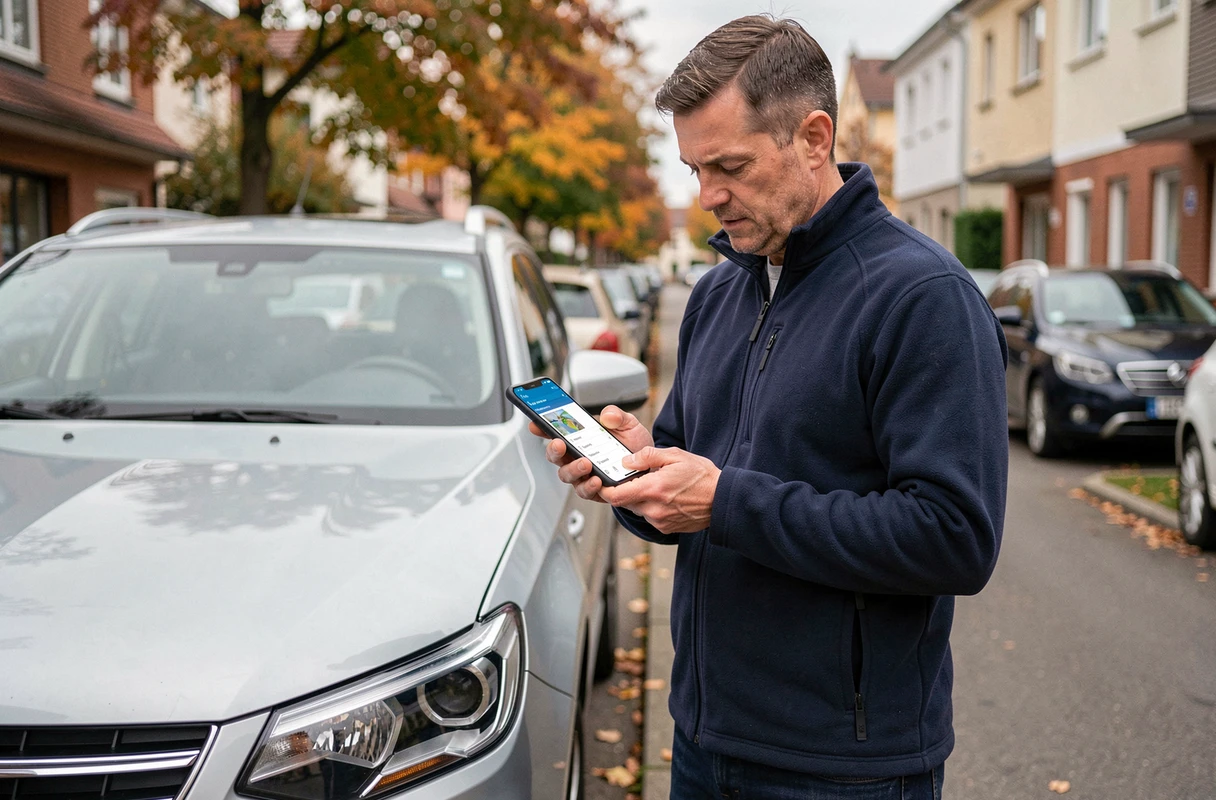
Prima di toccare qualsiasi cosa nell’app, si verifica il volume del telefono durante la guida. Su Android come su iOS, il volume « multimediale » è distinto dal volume della suoneria. Alzare il volume con i pulsanti fisici al di fuori della navigazione regola spesso il cursore sbagliato.
La manovra affidabile: avviare un itinerario su Mappy, quindi premere i tasti del volume laterali. Il cursore che appare sullo schermo deve corrispondere al flusso multimediale o di navigazione. Su alcune interfacce Android (Samsung, Xiaomi), è necessario espandere il pannello del volume per far apparire il cursore del suono multimediale separato da quello delle chiamate e delle notifiche.
Un tranello comune su iPhone: l’interruttore laterale della modalità silenziosa disattiva anche le istruzioni vocali di navigazione. Si possono ricevere notifiche visive e credere che il suono funzioni, mentre l’uscita audio è fisicamente disattivata. Cambiare l’interruttore e riavviare la guida è generalmente sufficiente per ripristinare la voce.
Per chi cerca di attivare il suono su Mappy senza risultati nonostante un volume corretto, il problema si trova spesso un passo più in là, nelle impostazioni Bluetooth o nella configurazione della voce TTS.
Tre modalità sonore in Mappy: quale è attiva sul tuo schermo
L’icona dell’altoparlante visibile durante la guida non funziona come un semplice pulsante on/off. Mappy offre in realtà tre stati distinti, e confonderli spiega molte delusioni.
- Altoparlante barrato (suono disattivato): nessuna uscita audio, né istruzioni di direzione, né avviso di radar o ingorgo. La guida è puramente visiva.
- Altoparlante con punto esclamativo (solo avvisi): Mappy emette solo i segnali di avviso (incidenti, zone di pericolo), ma non indica le curve né le uscite dell’autostrada.
- Altoparlante pieno (guida completa): tutte le istruzioni vocali sono attive, oltre agli avvisi. È la modalità da selezionare per una guida vocale continua.
Si tocca l’icona per passare da uno stato all’altro. Il cambiamento è immediato, senza bisogno di riavviare l’itinerario. Se ci si ritrova in modalità « solo avvisi » senza averla scelta, è spesso perché si è sfiorata l’icona posando il telefono sul supporto.
Bluetooth e sistema integrato del veicolo: la fonte di attrito più sottovalutata
Quando il telefono è connesso via Bluetooth al sistema audio dell’auto, le istruzioni vocali di Mappy dovrebbero uscire dagli altoparlanti del veicolo. In pratica, dipende dall’installazione.
Primo caso: il suono di navigazione transita correttamente verso l’autoradio, ma il volume della sorgente Bluetooth è impostato molto basso sul lato veicolo. Si sente la musica correttamente perché si è alzato il volume multimediale, ma il flusso di navigazione GPS utilizza un canale audio separato su alcuni sistemi integrati. È necessario quindi regolare il volume mentre viene emessa un’istruzione vocale, non durante la riproduzione musicale.
Secondo caso: il Bluetooth è connesso, ma il telefono invia il suono di navigazione al proprio altoparlante invece di trasmetterlo al veicolo. Su Android, verificare nelle impostazioni Bluetooth del telefono che l’uscita « audio multimediale » sia attivata per il dispositivo accoppiato. Su iOS, il passaggio avviene a volte automaticamente, a volte no, a seconda del modello di autoradio.
Forzare il suono sull’altoparlante del telefono
Se il sistema dell’auto non restituisce correttamente le istruzioni, la soluzione più rapida è disattivare temporaneamente il Bluetooth sul telefono. Il suono di Mappy torna immediatamente sull’altoparlante interno. Si perde la diffusione tramite gli altoparlanti del veicolo, ma si recupera una guida udibile. I feedback variano su questo punto a seconda dei modelli di auto e delle versioni di Android.
Voce TTS assente o in lingua straniera: configurare la sintesi vocale
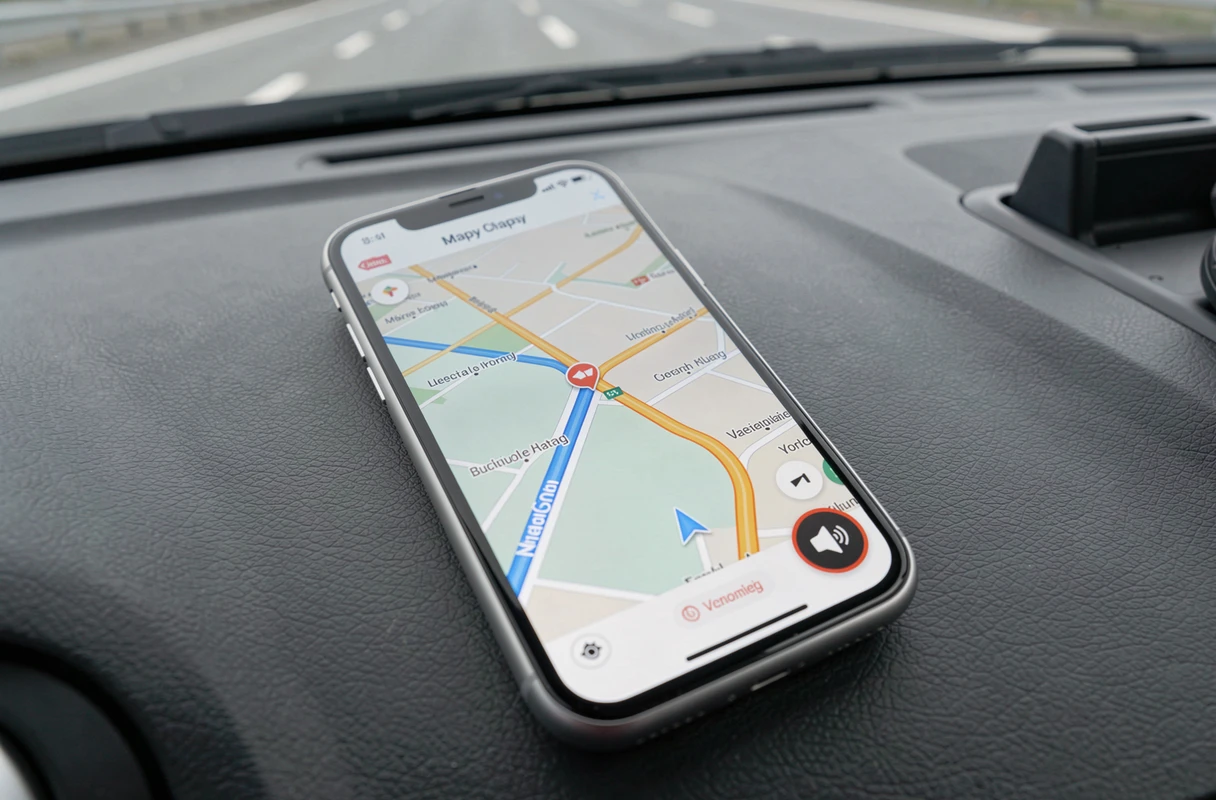
Mappy non dispone del proprio motore vocale. L’app utilizza la voce di sintesi (TTS, Text-to-Speech) installata sul sistema operativo del telefono. Se nessuna voce francese è installata, o se la voce predefinita è in un’altra lingua, Mappy rimane muto o pronuncia le istruzioni in modo incomprensibile.
Su Android, l’impostazione si trova in Impostazioni > Sistema > Lingua e immissione > Sintesi vocale (il percorso esatto varia a seconda dei produttori). Qui si verifica che il motore TTS selezionato (Google, Samsung o altro) disponga di una voce francese scaricata. Un tocco su « Ascolta un esempio » conferma che il motore funziona.
Su iOS, il percorso è Impostazioni > Generali > Accessibilità > VoiceOver > Voce > Dialetto predefinito. Si seleziona il francese. Cambiare la voce TTS non richiede di reinstallare Mappy: è sufficiente uscire dall’app e riaprirla affinché la nuova voce venga riconosciuta.
Lista di controllo rapida quando Mappy non parla
Invece di testare tutto alla cieca, si procede in quest’ordine, dal più probabile al meno frequente:
- Verificare che l’interruttore silenzioso (iPhone) sia disattivato o che la modalità Non disturbare sia spenta.
- Durante la guida, alzare il volume con i pulsanti fisici e confermare che il cursore multimediale si muova.
- Toccare l’icona dell’altoparlante in Mappy e assicurarsi che sia in modalità guida completa (non in solo avvisi né in muto).
- Se il Bluetooth è attivo, testare disattivandolo per isolare la fonte del problema.
- Verificare nelle impostazioni di sistema che una voce TTS in francese sia installata e selezionata.
Questo percorso diagnostico copre la grande maggioranza dei casi. Se il suono rimane assente dopo questi cinque passaggi, una disinstallazione e successiva reinstallazione di Mappy consente di ripartire con le impostazioni predefinite dell’app, inclusa l’uscita audio.