
Iniciamos la navegación en Mappy, tomamos la carretera, y en la primera rotonda, nada: ni una palabra, ni una alerta. El teléfono muestra el mapa, la ruta azul está ahí, pero la guía de voz permanece en silencio. El problema rara vez proviene de la aplicación en sí. En la mayoría de los casos, se trata de un ajuste de audio del teléfono, un modo Bluetooth mal configurado o un parámetro del sistema que bloquea la síntesis de voz.
Perfil de audio del teléfono: el ajuste que Mappy no controla
Antes de tocar cualquier cosa en la aplicación, verificamos el volumen del teléfono durante la guía. En Android y en iOS, el volumen « multimedia » es distinto del volumen de timbre. Aumentar el sonido con los botones físicos fuera de la navegación a menudo ajusta el control incorrecto.
La manipulación confiable: iniciar una ruta en Mappy, luego presionar las teclas de volumen laterales. El control que aparece en la pantalla debe corresponder al flujo multimedia o de navegación. En algunas capas de Android (Samsung, Xiaomi), es necesario desplegar el panel de volumen para que aparezca el control de sonido multimedia separado del de llamadas y notificaciones.
Una trampa común en iPhone: el interruptor lateral de modo silencioso también corta las instrucciones de voz de navegación. Se pueden recibir notificaciones visuales y creer que el sonido funciona, mientras que la salida de audio está físicamente cortada. Cambiar el interruptor y reiniciar la guía generalmente es suficiente para restablecer la voz.
Para quienes buscan activar el sonido en Mappy sin resultados a pesar de un volumen correcto, el problema a menudo se encuentra un paso más allá, en los ajustes de Bluetooth o la configuración de la voz TTS.

Tres modos de sonido en Mappy: ¿cuál está activo en tu pantalla?
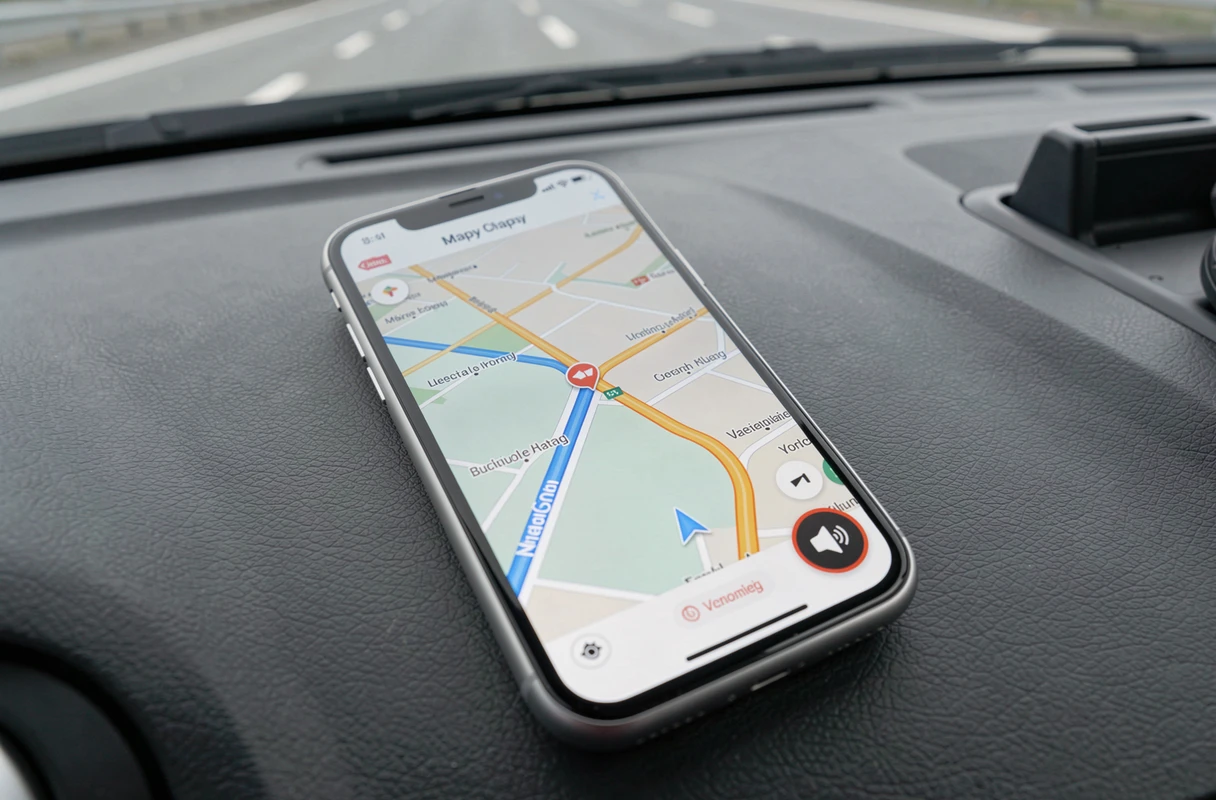
El ícono de altavoz visible durante la guía no funciona como un simple botón de encendido/apagado. Mappy ofrece en realidad tres estados distintos, y confundirlos explica muchas decepciones.
- Altavoz tachado (sonido apagado): ninguna salida de audio, ni instrucciones de dirección, ni alertas de radar o de tráfico. La guía es puramente visual.
- Altavoz con signo de exclamación (solo alertas): Mappy emite únicamente las señales de alerta (incidentes, zonas de peligro), pero no dicta los giros ni las salidas de la autopista.
- Altavoz lleno (guía completa): todas las instrucciones de voz están activas, además de las alertas. Este es el modo a seleccionar para una guía de voz continua.
Se toca el ícono para pasar de un estado a otro. El cambio es inmediato, sin necesidad de reiniciar la ruta. Si te encuentras en modo « solo alertas » sin haberlo elegido, a menudo es porque has rozado el ícono al colocar el teléfono en su soporte.
Bluetooth y sistema integrado del vehículo: la fuente de fricción más subestimada
Cuando el teléfono está conectado por Bluetooth al sistema de audio del coche, las instrucciones de voz de Mappy deberían salir por los altavoces del vehículo. En la práctica, depende de la instalación.
Primer caso: el sonido de navegación se transmite correctamente al autoradio, pero el volumen de la fuente Bluetooth está configurado muy bajo en el vehículo. Se escucha la música correctamente porque se ha aumentado el volumen multimedia, pero el flujo de navegación GPS utiliza un canal de audio separado en algunos sistemas integrados. Entonces, es necesario ajustar el volumen mientras se emite una instrucción de voz, no durante la reproducción musical.
Segundo caso: el Bluetooth está conectado, pero el teléfono envía el sonido de navegación a su propio altavoz en lugar de transmitirlo al vehículo. En Android, verifica en los ajustes de Bluetooth del teléfono que la salida « audio multimedia » esté activada para el dispositivo emparejado. En iOS, el cambio a veces se hace automáticamente, a veces no, dependiendo del modelo de autoradio.
Forzar el sonido en el altavoz del teléfono
Si el sistema del coche no reproduce correctamente las instrucciones, la solución más rápida es desactivar temporalmente el Bluetooth en el teléfono. El sonido de Mappy vuelve inmediatamente al altavoz interno. Se pierde la difusión a través de los altavoces del vehículo, pero se recupera una guía audible. Las respuestas varían en este aspecto según los modelos de coche y las versiones de Android.
Voz TTS ausente o en idioma extranjero: configurar la síntesis de voz
Mappy no tiene su propio motor de voz. La aplicación utiliza la voz de síntesis (TTS, Text-to-Speech) instalada en el sistema operativo del teléfono. Si no hay ninguna voz francesa instalada, o si la voz predeterminada está en otro idioma, Mappy permanece en silencio o pronuncia las instrucciones de manera incomprensible.
En Android, el ajuste se encuentra en Configuración > Sistema > Idioma y entrada > Síntesis de voz (el camino exacto varía según los fabricantes). Allí se verifica que el motor TTS seleccionado (Google, Samsung u otro) tenga una voz francesa descargada. Un toque en « Escuchar un ejemplo » confirma que el motor funciona.
En iOS, el camino es Ajustes > General > Accesibilidad > VoiceOver > Habla > Dialecto predeterminado. Se selecciona el francés. Cambiar la voz TTS no requiere reinstalar Mappy: basta con salir de la aplicación y volver a abrirla para que la nueva voz sea reconocida.
Lista de verificación rápida cuando Mappy no habla
En lugar de probar todo a ciegas, procedemos en este orden, de lo más probable a lo menos frecuente:
- Verificar que el interruptor silencioso (iPhone) esté desactivado o que el modo No molestar esté apagado.
- Durante la guía, aumentar el volumen con los botones físicos y confirmar que el control multimedia se mueve.
- Tocar el ícono de altavoz en Mappy y asegurarse de que esté en modo de guía completa (no en solo alertas ni en silencio).
- Si el Bluetooth está activo, probar desactivándolo para aislar la fuente del problema.
- Verificar en los ajustes del sistema que una voz TTS en francés esté instalada y seleccionada.
Este recorrido de diagnóstico cubre la gran mayoría de los casos. Si el sonido sigue ausente después de estos cinco pasos, desinstalar y luego reinstalar Mappy permite comenzar con los ajustes predeterminados de la aplicación, incluida la salida de audio.